|
|

PS4コントローラーの修理、お疲れ様です!
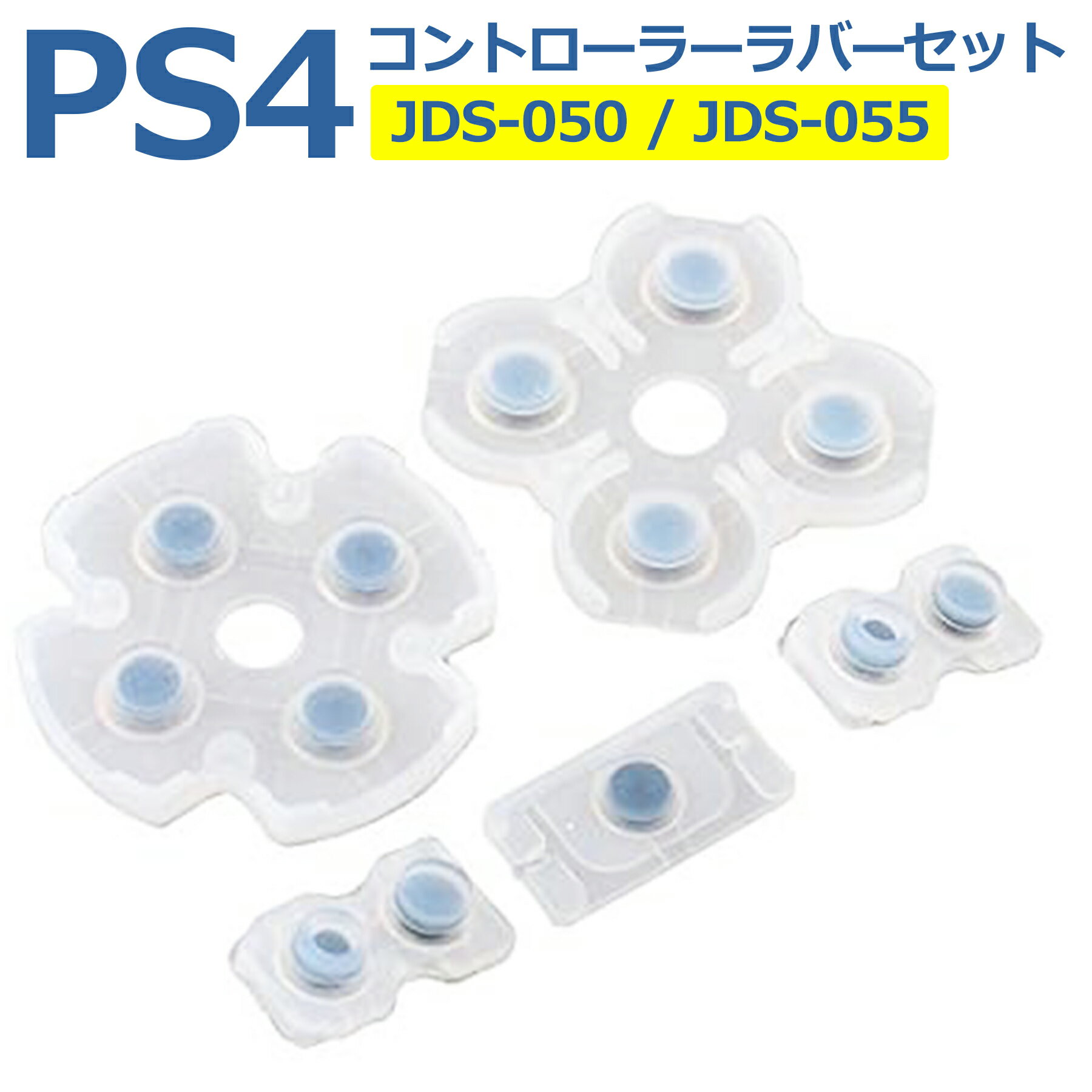
今回は、PS4コントローラーのラバーパッド、特にJDS-050とJDS-055の互換品交換について、詳しく解説していきます。
「PS4コントローラーのボタンが反応しない…」
「押し心地が悪くなった…」
そんな経験はありませんか?
もしかすると、原因はラバーパッドの劣化かもしれません。
でも大丈夫!
自分で交換すれば、修理費用を抑えられますし、何より愛着が湧きますよね。
この記事では、JDS-050/055互換ラバーパッドの交換手順と、注意点について、わかりやすく解説していきます。
ぜひ最後まで読んで、コントローラーを復活させてくださいね!
この記事でわかること
- ラバーパッドの役割と劣化の原因
- JDS-050とJDS-055の見分け方
- 交換に必要な道具
- 詳しい交換手順(写真付き)
- 交換時の注意点
- 交換後の動作確認方法
ラバーパッドって何?
ラバーパッドは、コントローラーのボタンと基盤の間にある、ゴム製の部品のことです。
ボタンを押した時の信号を基盤に伝える、重要な役割を担っています。
ラバーパッドが劣化する原因
- 長期間の使用
- 強い力でのボタン操作
- 汗や水分、油分の付着
- 保管環境(高温多湿など)
これらの原因によって、ラバーパッドは徐々に劣化し、弾力性が失われたり、破れたりすることがあります。
その結果、ボタンの反応が悪くなったり、正常に動作しなくなることがあるんです。
JDS-050とJDS-055の見分け方
PS4コントローラーには、いくつかの種類があり、それぞれ対応するラバーパッドが異なります。
特に注意が必要なのが、JDS-050とJDS-055です。
これらは見た目が似ていますが、互換性がないため、間違ったものを取り付けると正常に動作しません。
見分けるポイントは、コントローラーを分解し、基盤に記載されている型番を確認することです。
コントローラーの背面シールに記載されている型番(CUH-ZCT1Jなど)だけでは判断できないので注意しましょう。
交換に必要な道具
- 交換用のラバーパッド(JDS-050またはJDS-055互換品)
- 精密ドライバー(プラスドライバー)
- ヘラ、または薄いプラスチック製のカード
- ピンセット(あると便利)
- 綿棒、またはアルコール(清掃用)
交換手順
-
コントローラーの分解
- コントローラー背面の4箇所のネジを外します。
- ヘラなどを使って、コントローラーの前面と背面を慎重に分離します。
- バッテリーを固定しているテープを剥がし、バッテリーコネクタを外します。
- 基盤を固定しているネジを外します。
- 基盤をゆっくりと持ち上げ、ラバーパッドを取り外します。
-
ラバーパッドの交換
- 新しいラバーパッドを取り付けます。
- ラバーパッドが正しい位置に収まっているか確認します。
-
コントローラーの組み立て
- 基盤を元の位置に戻し、ネジで固定します。
- バッテリーコネクタを接続し、バッテリーを固定します。
- コントローラーの前面と背面を合わせ、ネジで固定します。
交換時の注意点
- 静電気対策を必ず行ってください。
- コントローラーの分解は慎重に行ってください。無理に力を加えると、破損の原因になります。
- ネジを紛失しないように注意してください。
- ラバーパッドを取り付ける際は、ホコリやゴミが付着していないか確認してください。
- バッテリーコネクタの取り外しは、無理な力を加えないように注意してください。
- 組み立てる前に、各ボタンが正常に動作するか確認することをおすすめします。
交換後の動作確認方法
- PS4本体にコントローラーを接続し、電源を入れます。
- 各ボタンを押し、正常に反応するか確認します。
- アナログスティックを操作し、正常に動作するか確認します。
- OPTIONSボタンを押し、メニュー画面が表示されるか確認します。
もし、交換後も正常に動作しない場合は、以下の点を確認してみてください。
- ラバーパッドが正しい位置に取り付けられているか
- 基盤のコネクタがしっかりと接続されているか
- コントローラーの分解・組み立て時に、部品を破損していないか
最後に
今回の記事では、PS4コントローラーのラバーパッド交換について解説しました。
少し難しいと感じるかもしれませんが、手順を守って慎重に行えば、きっと成功するはずです。
もし、自分で修理するのが不安な場合は、専門の修理業者に依頼することも検討してみてください。
この記事が、あなたのPS4コントローラー修理のお役に立てれば幸いです。
快適なゲームライフを!
|
|


コメント